
Crie seu mapa síntese com Combinação
Combine leituras da mesma área, organize a legenda e apresente ao cliente as relações que orientam seu projeto. Use dados do entorno e seus próprios levantamentos compatíveis.
No seletor “Mapas do projeto”, use “Combinação · BETA” após gerar os levantamentos. As fontes devem estar liberadas na sua conta.
- Levantamentos da mesma área
- Dados próprios compatíveis
- Legenda e apresentação
Veja como as leituras se encontram
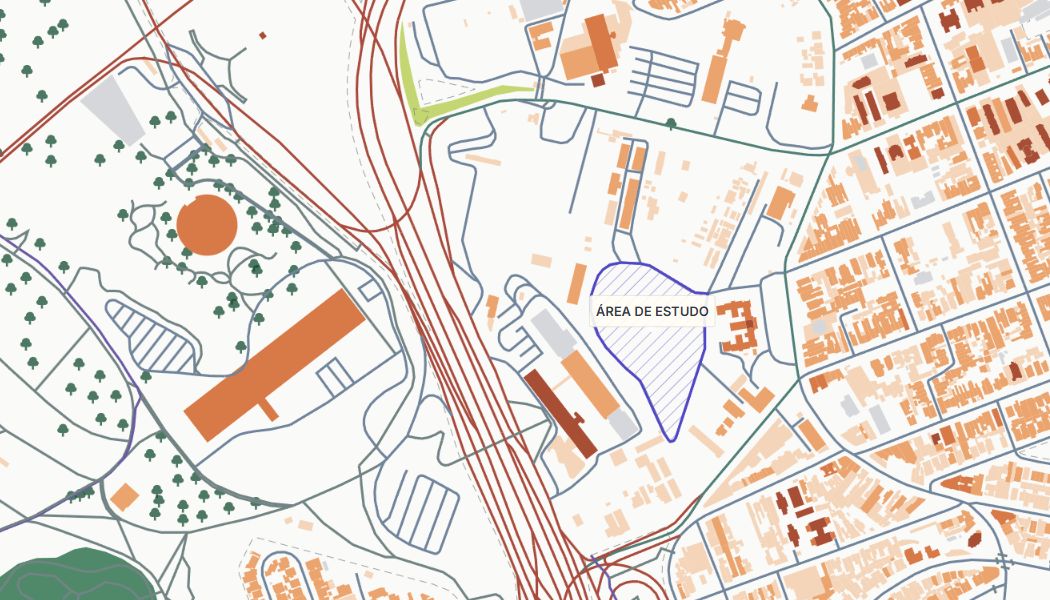
Um mesmo recorte, três mapas e uma área central identificada. Acompanhe o tutorial em vídeo ou siga as imagens abaixo.
Tutorial por etapas, com capturas reais do editor em ambiente de demonstração. Os cortes do vídeo não representam tempo de processamento.
Construa a combinação, uma leitura de cada vez
O exemplo usa Vila Mariana e o entorno leste do Ibirapuera, com vias, edificações e vegetação registradas. Mantivemos o mesmo enquadramento nas quatro imagens para facilitar a comparação.
Leia os acessos com o sistema viário
Gere o viário no recorte do estudo. Compare a rede principal, as vias secundárias e as ruas locais. A classificação vem do cadastro; não mede fluxo de veículos.
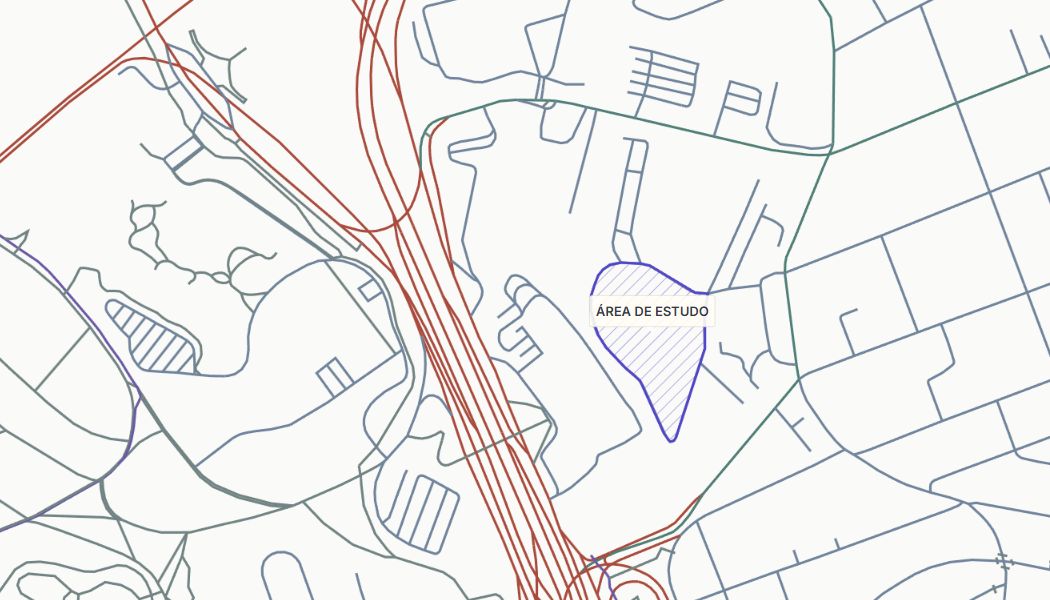
- Ciclovias
- Percursos pedestres
- Rede principal
- Rede terciária
- Ruas locais e acessos
- ÁREA DE ESTUDO
A hachura e a etiqueta permanecem no mesmo lugar para comparar esta leitura com as outras. Observe as alturas registradas no entorno
Acrescente o gabarito para comparar a forma edificada. Neste exemplo usamos a altura declarada no OSM; os edifícios sem esse dado continuam como desconhecidos.
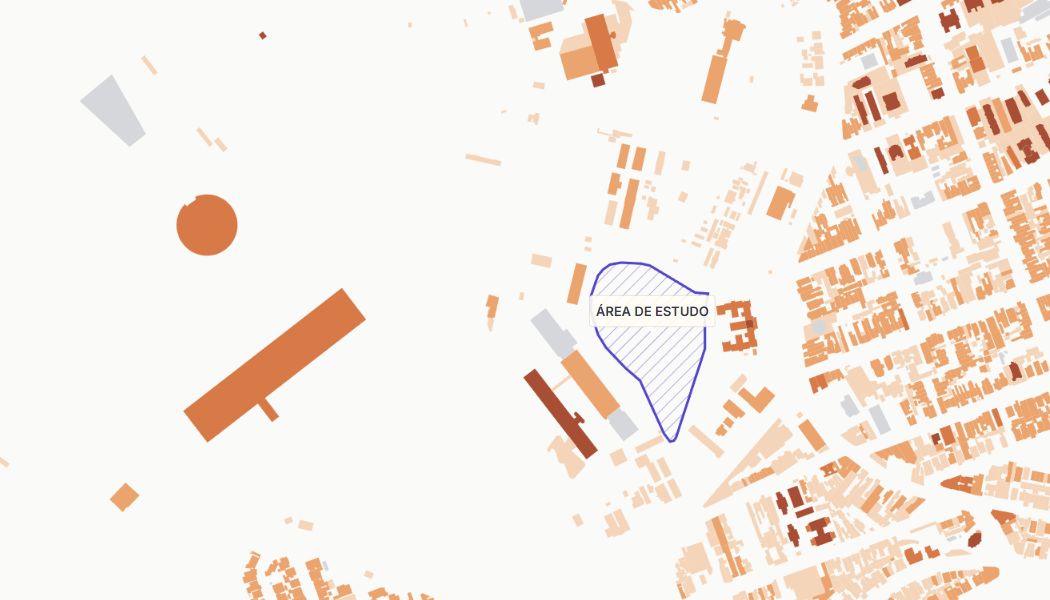
- 12 a 30 m
- 6 a 12 m
- Acima de 30 m
- Altura desconhecida
- Até 6 m
- ÁREA DE ESTUDO
A hachura e a etiqueta permanecem no mesmo lugar para comparar esta leitura com as outras. Relacione o estudo com as áreas verdes
Separe vegetação registrada de limites de parques e lazer. Parques aparecem por contorno; árvores usam um símbolo de localização, sem representar a dimensão real da copa. Ausências no cadastro não significam ausência de vegetação.
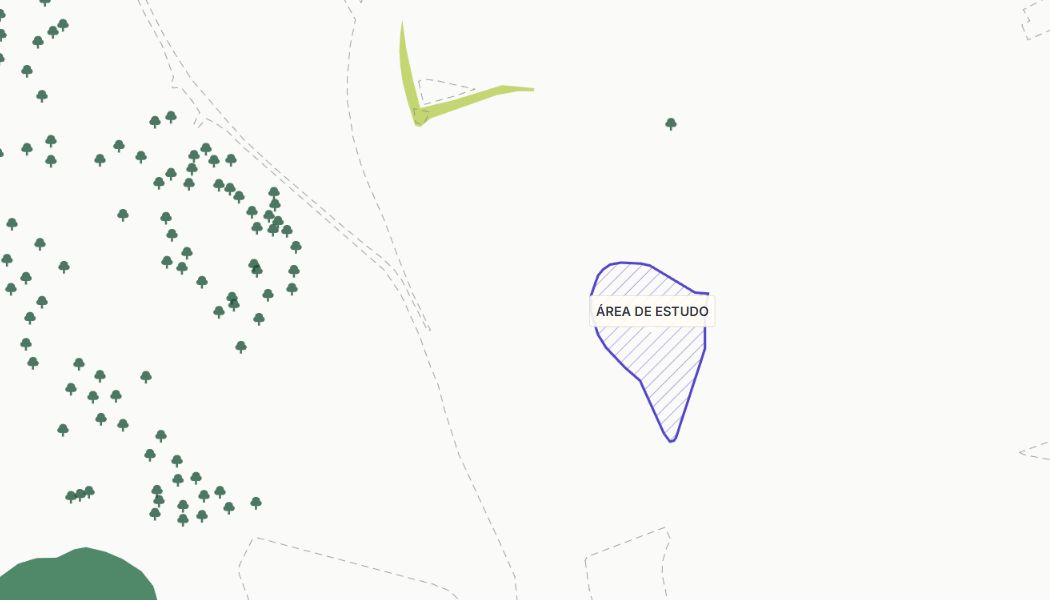
- Árvore individual registrada
- Parques e lazer · limite cadastrado
- Vegetação baixa registrada
- Vegetação arbórea / arbustiva registrada
- ÁREA DE ESTUDO
A hachura e a etiqueta permanecem no mesmo lugar para comparar esta leitura com as outras. Combine e marque sua área de estudo
Em Combinação, mantenha os três mapas visíveis. Use Traçar terreno para desenhar o contorno livre, feche a forma e escolha hachura no preenchimento. Dê um nome ao desenho: a etiqueta identifica a área no mapa.
- Árvore individual registrada
- Parques e lazer · limite cadastrado
- Vegetação baixa registrada
- Vegetação arbórea / arbustiva registrada
- 12 a 30 m
- 6 a 12 m
- Acima de 30 m
- Altura desconhecida
- Até 6 m
- Ciclovias
- Percursos pedestres
- Rede principal
- Rede terciária
- Ruas locais e acessos
- ÁREA DE ESTUDO
A área marcada acompanha o contorno livre entre as vias. É uma delimitação didática, sem valor de limite cadastral ou oficial.
Dados do exemplo e o que conferir
Capturas em 28/10/2026. Dados do OpenStreetMap extraídos em 20/10/2026; data original da base desconhecida. No conjunto usado para preparar o recorte: 2.405 edificações, 521 trechos viários e 108 registros de vegetação (105 árvores, duas áreas de vegetação baixa e uma área arbórea/arbustiva), além de 23 limites de parques e lazer. São registros da fonte, não contagem validada em campo, e o enquadramento das imagens mostra parte desse conjunto.
Há altura declarada para 2.299 edificações; 106 permanecem desconhecidas. Não estimamos altura ausente a partir do número de pavimentos. A área hachurada é uma escolha demonstrativa do estudo. Para uma entrega, confira fontes, datas, cobertura e seu levantamento local.
Base visual © CARTO e © colaboradores do OpenStreetMap. Legenda extraída das mesmas camadas usadas no editor.
Do levantamento ao diagnóstico: o que o mapa permite concluir
Um mapa síntese reúne as informações que respondem à pergunta do estudo. Em arquitetura e urbanismo, ele ajuda a comunicar ao cliente relações entre acessos, ocupação, equipamentos e ambiente. A mesma organização também serve a trabalhos acadêmicos e pesquisa.
Comece com uma pergunta concreta: quais aspectos do entorno precisam ser considerados no estudo preliminar deste terreno? Escolha os levantamentos pertinentes, mantenha recorte e escala comuns e retire o que não ajuda a explicar a resposta. Uma composição com menos informações pode ser mais clara que a sobreposição de todas as camadas.
Diferencie o que foi observado, o que ainda é hipótese e o que você propõe. Proximidade de um equipamento não comprova atendimento; uma linha viária não comprova travessia segura; ausência de registros não comprova ausência de elementos no território. Registre os critérios e confirme as conclusões com as fontes adequadas.
Importar dados do projeto e continuar no CAD/GIS. Interpretar a ocupação com cheios e vazios. Conferir equipamentos e serviços no entorno.
Guia revisado em pela equipe do Traçado Map.
O que conferir antes de apresentar
- Associe cada camada à fonte, à data conhecida e ao sistema de referência espacial (CRS).
- Confira se as camadas cobrem a mesma área e se suas datas permitem compará-las.
- Use nomes e símbolos distinguíveis na legenda; confira a leitura no tamanho final da prancha.
- Separe observações, hipóteses e propostas. Documente lacunas e a revisão necessária antes da entrega.
Registre a fonte, a data conhecida, a referência espacial e as limitações dos dados utilizados. Nas opções de importação disponíveis, você obtém e adiciona seus arquivos locais; não há garantia de inventário completo para todas as cidades. Consulte a orientação sobre dados locais e metadados.
Como continuar o trabalho em CAD ou GIS
Use PNG ou PDF para apresentar a composição. O SVG da prancha permite editar textos, legenda e composição em um editor vetorial; o mapa incorporado permanece uma imagem.
Para continuar a análise no CAD ou GIS, volte aos levantamentos de origem: nas camadas vetoriais compatíveis, DXF leva geometrias 2D ao CAD e GeoPackage leva vetores, atributos e metadados ao GIS. Isso não equivale a exportar a composição completa da síntese ou a gerar DWG nativo.
Confira qual formato de exportação escolher e o que ele preserva antes de levar o resultado para Illustrator, AutoCAD ou QGIS.
Criar e organizar meu mapaDúvidas sobre mapa síntese e entrega profissional
Entenda como preparar os dados e o que esperar da composição.
Onde encontro o mapa síntese na ferramenta?
Depois de gerar os levantamentos, escolha Combinação · BETA no seletor Mapas do projeto. A antiga opção de gerar Mapa síntese foi retirada do catálogo. Agora você controla quais mapas entram na composição; os projetos antigos continuam disponíveis.
Posso levar a síntese para o AutoCAD ou QGIS?
Para a apresentação, use os formatos disponíveis na prancha. Para continuar a análise no CAD ou GIS, exporte os levantamentos vetoriais compatíveis em DXF ou GeoPackage. Essas saídas não equivalem à prancha completa nem a uma exportação DWG nativa.
Preciso liberar os mapas para combiná-los?
A combinação utiliza os mapas compatíveis e liberados da sua conta. Combinar não libera mapas com marca-d’água. Confira a disponibilidade de cada levantamento antes de montar a composição.
A combinação de mapas faz o diagnóstico automaticamente?
Não. Combinar camadas organiza a visualização. Critérios, interpretação, hipóteses e conclusões continuam sob responsabilidade de quem conduz o estudo; o resultado não é um laudo, EIV completo ou validação normativa.
Posso trabalhar com meus próprios dados oficiais?
Você obtém os arquivos da fonte e os adiciona pelas opções de importação compatíveis com o levantamento. Confira formato, CRS, data, atributos e cobertura antes de combinar. A ferramenta não busca automaticamente bases municipais nem certifica o conteúdo importado.
Como usar o mapa síntese em uma apresentação ao cliente?
Defina a pergunta do estudo, mostre as evidências relevantes na mesma área e destaque as relações que precisam ser discutidas. Inclua legenda, fontes e data conhecida; acompanhe a prancha com a interpretação e as verificações pendentes.
O que é um mapa síntese na arquitetura e no urbanismo?
É uma composição que seleciona e relaciona os achados de um estudo urbano. Ela comunica o raciocínio do responsável pelo projeto, com legenda, fontes e limitações, em vez de apresentar todos os levantamentos sem hierarquia.
Dê clareza à apresentação do seu estudo
Comece pelos levantamentos da área e reúna as informações que ajudam a explicar seu projeto.