
Dos seus dados ao mapa.
Do mapa ao CAD.
Importe Shapefile, GeoJSON ou KML, organize suas camadas e prepare mapas para estudos e apresentações. Continue a edição no AutoCAD ou no QGIS com os formatos compatíveis.
Na ferramenta, escolha a área e clique em “Importar minha camada”. A liberação do resultado segue as condições da sua conta.
Seus arquivosShapefile · GeoJSON · KML
Seu mapaCamadas · nomes · cores · legenda
Seu próximo passoDXF para CAD · GeoPackage para GIS
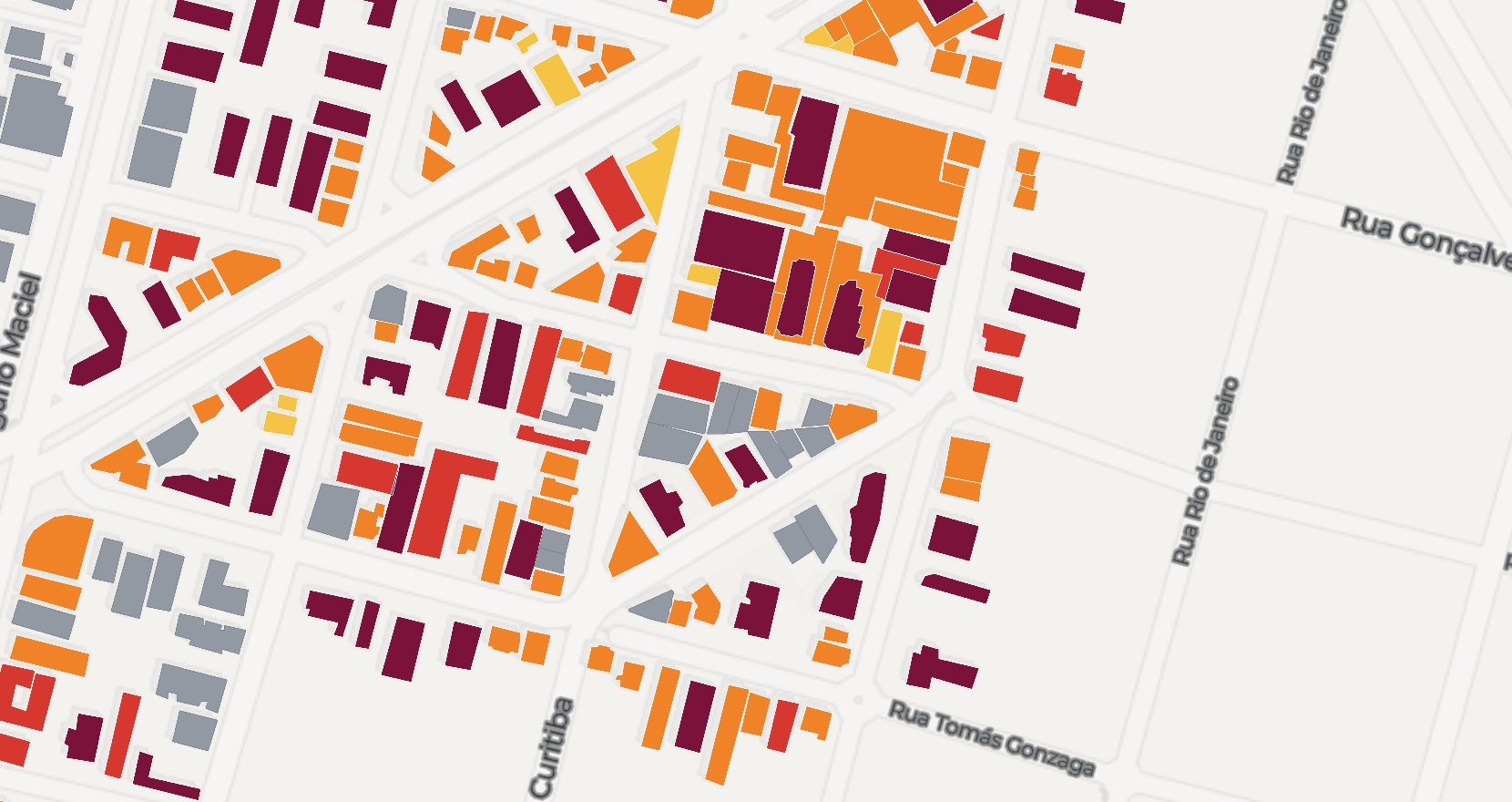
- Até 3,5 m (≈1 pav.)
- > 3,5 a 12 m (≈2–4 pav.)
- > 12 a 30 m (≈5–10 pav.)
- Acima de 30 m
- Sem altura informada
Captura real do Traçado Map em 24/10/2026. Dados © OpenStreetMap contributors; base © CARTO/OSM. Recorte extraído em 12/10/2026; data original das feições não informada. Altura registrada ou estimada a partir de pavimentos (3 m por pavimento). Cinza indica ausência de altura informada, não ausência de edificação.
Este exemplo usa a base OSM. Você também pode importar seus próprios dados de gabarito. A representação não indica o limite legal permitido nem substitui levantamento técnico.
Importe uma vez. Organize a leitura do projeto.
Use seus arquivos em um mapa próprio ou complemente uma leitura disponível. O tema e a origem dos dados continuam sob seu controle.
Escolha a área e importe
Defina o recorte do estudo e selecione “Importar minha camada”. Envie o arquivo geográfico e confira a localização. Para Shapefile, reúna os componentes no mesmo ZIP, incluindo o .prj.
Confira e organize as camadas
Revise geometrias e atributos antes de aplicar. Dê nomes compreensíveis às camadas e registre fonte, referência e data, quando conhecidas. No mapa gerado, ajuste nomes, cores e visibilidade.
Prepare o mapa e a prancha
Monte a legenda e a composição para comunicar o estudo de entorno ou a leitura territorial. Mantenha visíveis as limitações dos dados que sustentam a apresentação.
Exporte para continuar
Escolha os dados do mapa e um formato compatível. Abra o DXF no CAD ou o GeoPackage no QGIS e confira o alinhamento com o seu projeto antes de continuar a edição.
Qual formato levar para o seu próximo trabalho?
Prancha e dados têm funções diferentes. A disponibilidade de exportação depende da camada e da liberação do resultado.
| Formato | Para usar em | O que continua editável |
|---|---|---|
| DXF | AutoCAD e outros programas CAD | Geometrias vetoriais das camadas compatíveis. Confira unidades e referência espacial. A prancha completa não equivale ao arquivo CAD. |
| GeoPackage | QGIS e outros programas GIS | Camadas vetoriais, atributos e metadados de origem, com CRS registrado. |
| SVG | Illustrator e editores vetoriais | Elementos da composição, como textos e legenda. O mapa fica incorporado como imagem; suas geometrias não ficam integralmente editáveis. |
| PNG / PDF | Apresentações e documentos | Saída visual da prancha. Use DXF ou GeoPackage quando precisar continuar a edição das geometrias. |
Precisa de KML para DWG ou de QGIS para AutoCAD?
O Traçado Map importa KML e oferece DXF para camadas compatíveis. Não exporta DWG nativamente. Para um projeto no QGIS, exporte a camada de entrada em um formato aceito, confira os dados no Traçado Map e escolha a saída adequada. Se precisar de DWG, faça essa etapa no seu software CAD.
Dados oficiais, quando você traz a fonte.
Use um cadastro público ou o levantamento da sua equipe. O Traçado Map representa os arquivos enviados; a qualidade do estudo depende da origem, da atualização e da compatibilidade desses dados.
Conheça a metodologia e as limitações- Referência espacial: confira o CRS e o alinhamento com a área de estudo.
- Fonte e data: registre quem produziu os dados e a versão conhecida.
- Cobertura: verifique lacunas, duplicações e geometrias fora da área.
- Uso técnico: revise o resultado. Importar um arquivo não comprova validade legal nem substitui a responsabilidade profissional.
Antes de importar e exportar
Posso abrir Shapefile online?
Sim. Importe um ZIP com os arquivos do Shapefile (.shp, .shx, .dbf e .prj). Confira a geometria e a referência espacial antes de usar os dados no mapa. GeoJSON, KML, KMZ e GPX também são aceitos.
Como levar o mapa para AutoCAD?
Nas camadas compatíveis, escolha a exportação DXF dos dados do mapa. Abra o arquivo no CAD e confira unidades, sistema de coordenadas e alinhamento com o projeto. DXF é a saída do Traçado Map; não há exportação DWG nativa.
O Traçado Map converte KML para DWG?
Não diretamente. O caminho disponível é importar o KML, conferir os dados e exportar as camadas compatíveis em DXF. Se precisar de DWG, faça a conversão no seu software CAD. O Traçado Map não é um conversor universal de arquivos.
Posso usar dados oficiais ou um levantamento próprio?
Sim. Você fornece o arquivo e pode registrar a fonte, a referência e a data conhecida. A importação não transforma dados em um documento oficial nem confirma sua validade técnica ou legal.
O SVG deixa todo o mapa editável?
Não. O SVG da prancha preserva elementos de composição, como textos e legenda, mas incorpora o mapa como imagem. Para continuar a edição das geometrias, use DXF ou GeoPackage nas camadas compatíveis.
Preciso pagar para exportar?
O acesso ao resultado e às exportações segue as condições de liberação exibidas na ferramenta. Confira sua conta e os créditos necessários antes de liberar o mapa.
Seu próximo mapa começa com os seus dados.
Entre na ferramenta, escolha a área e use “Importar minha camada” para preparar o projeto.